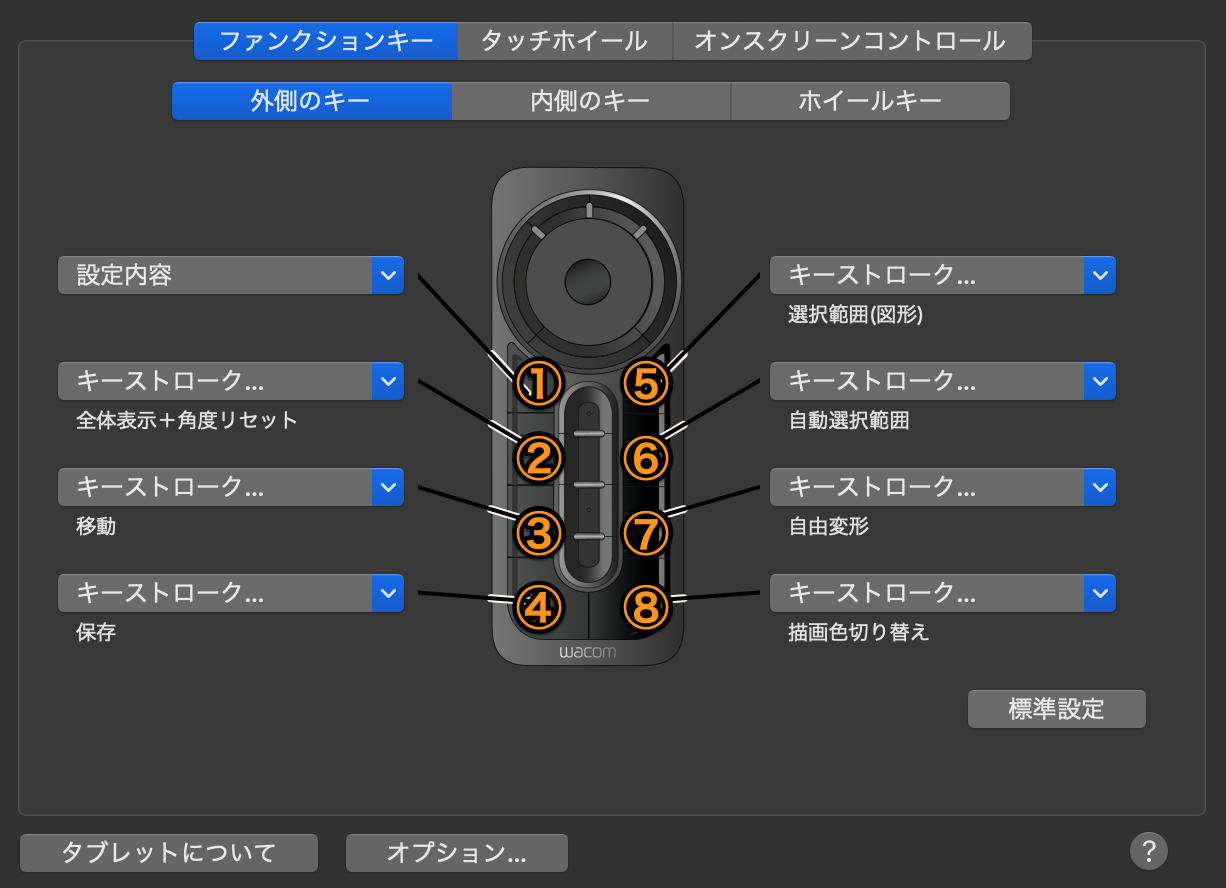
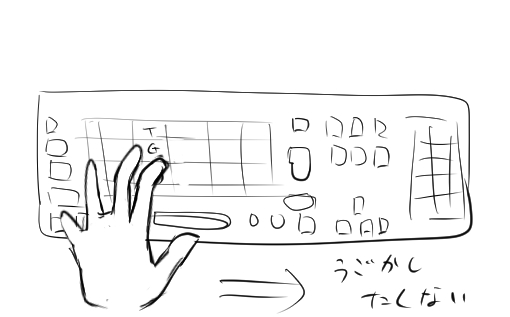
Wacomの片手デバイス Expresskey Remote の設定をカスタマイズしてみた Studio P
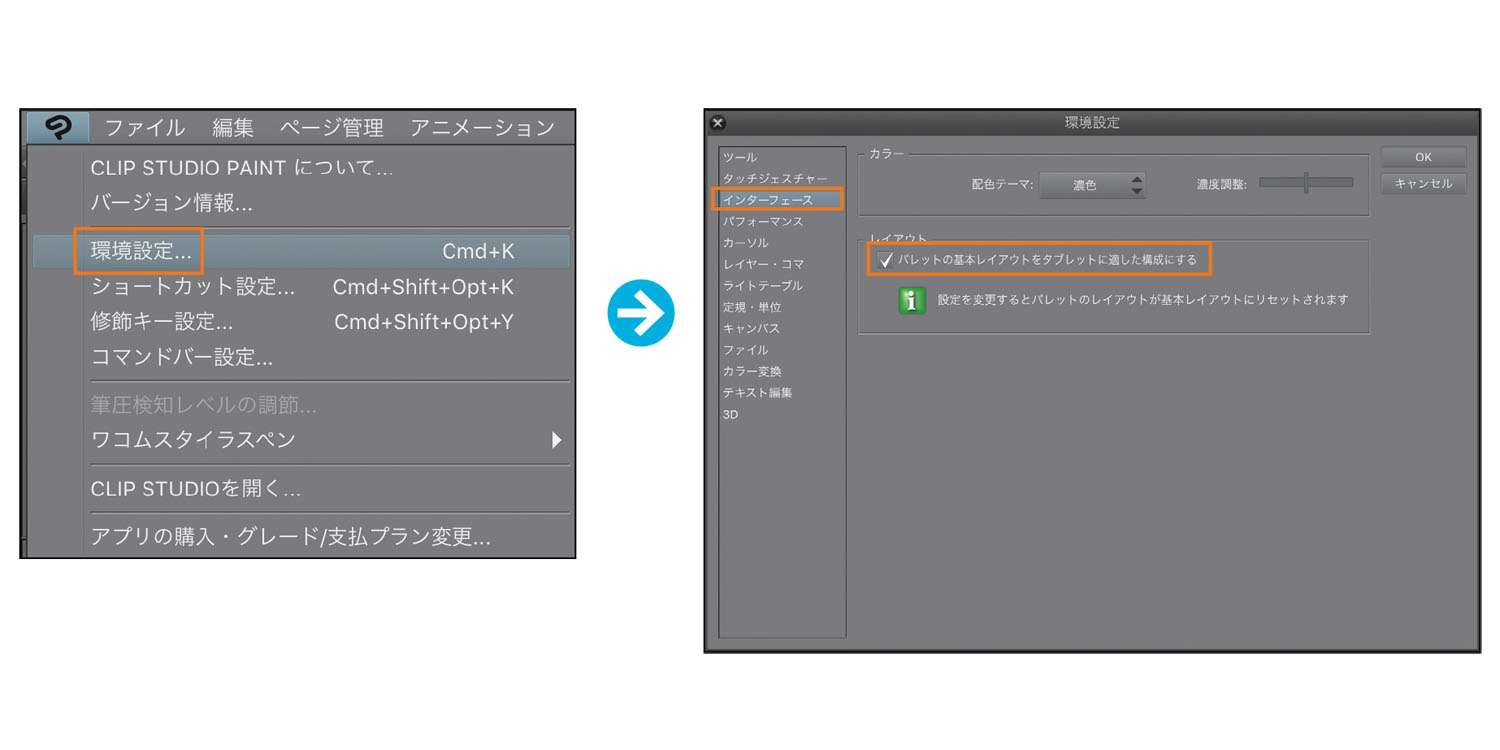
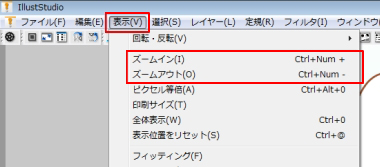
作業効率アップのショートカット IIllustStudioには、効率よく操作を行うために、メニューや機能、コマンドに対して、ショートカットが設定されています。 こう したショートカットを覚えておけばCLIP STUIO PAINTのクリスタおすすめショートカットキーのメニュー一覧を知っていますか。そこで本記事では、CLIP STUIO PAINTのクリスタおすすめショートカットキーのメニュー一覧
クリスタ レイヤー 表示 ショートカット
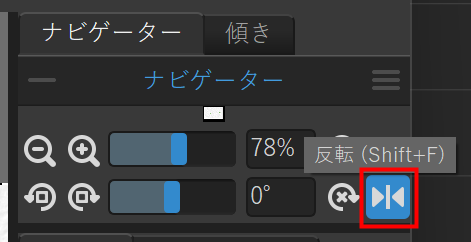
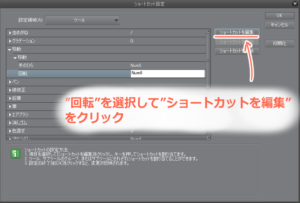
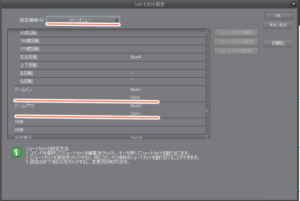
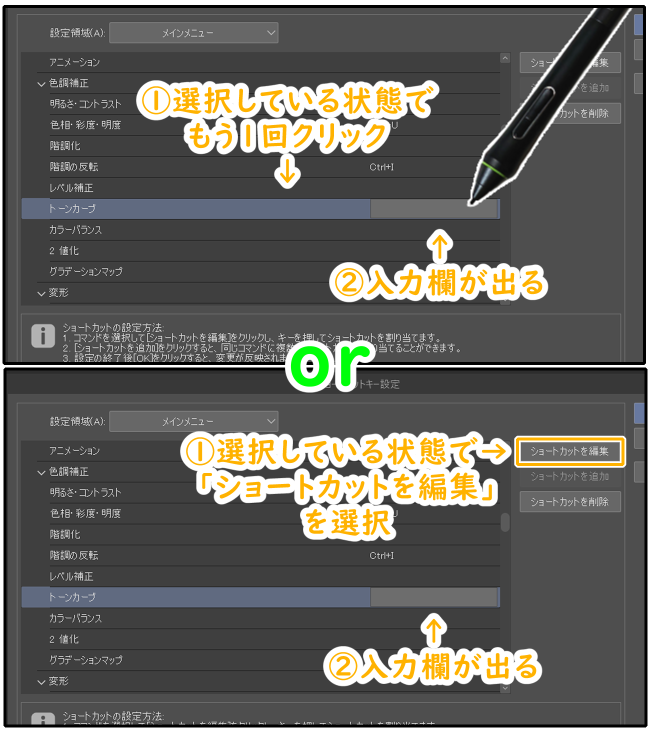
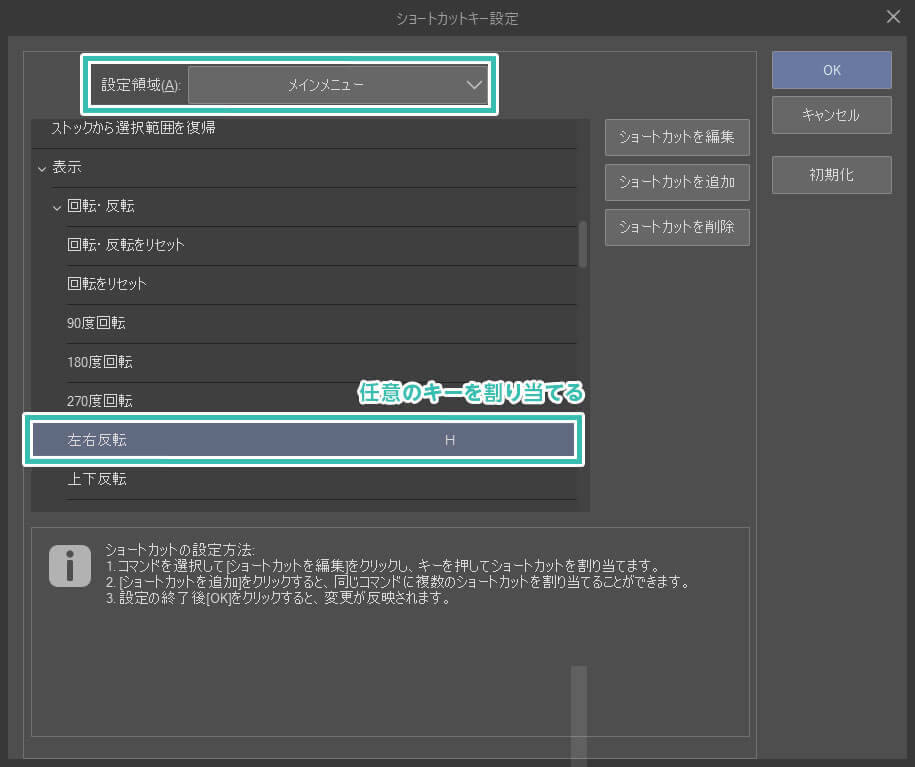
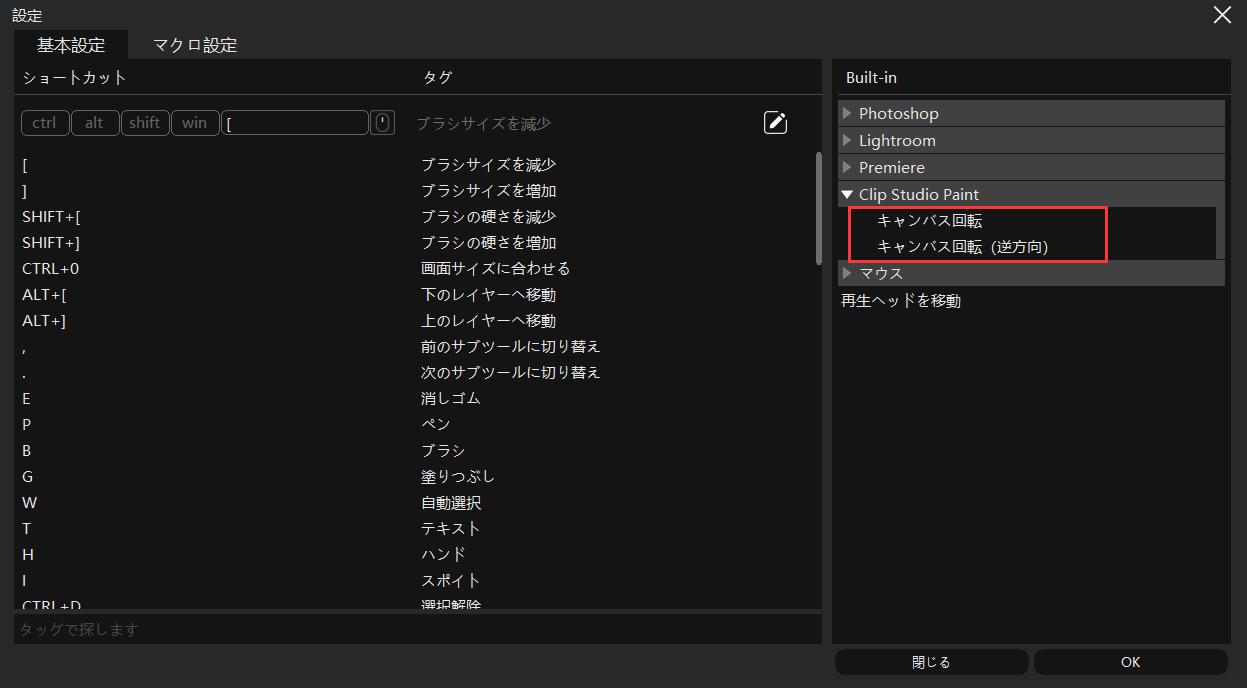
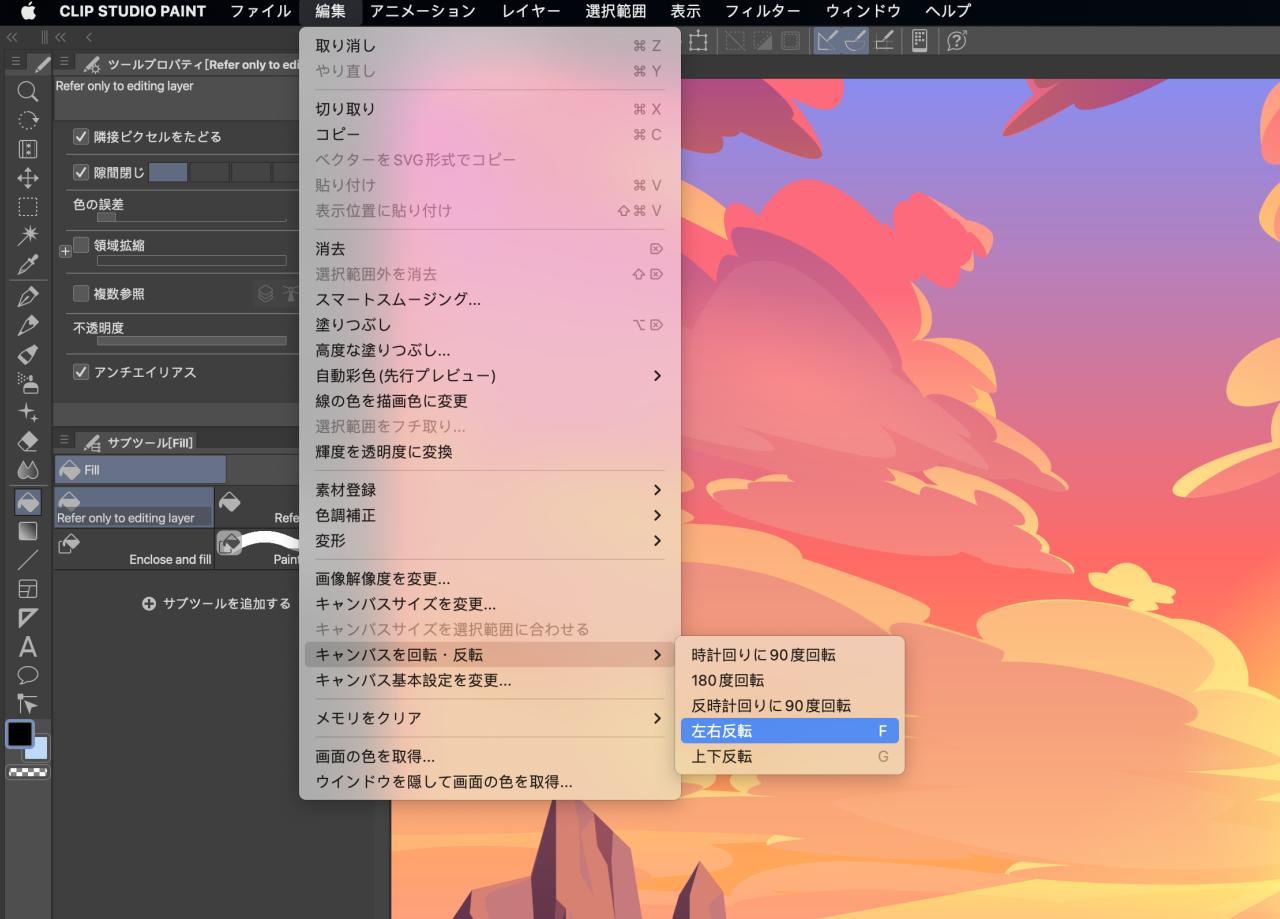
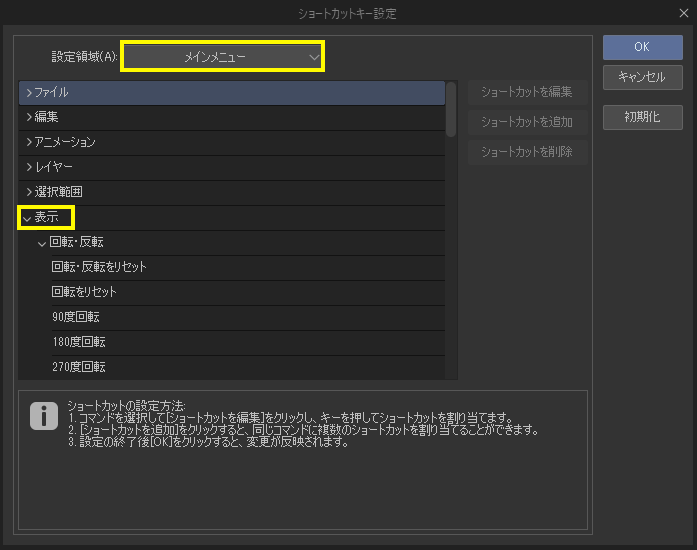
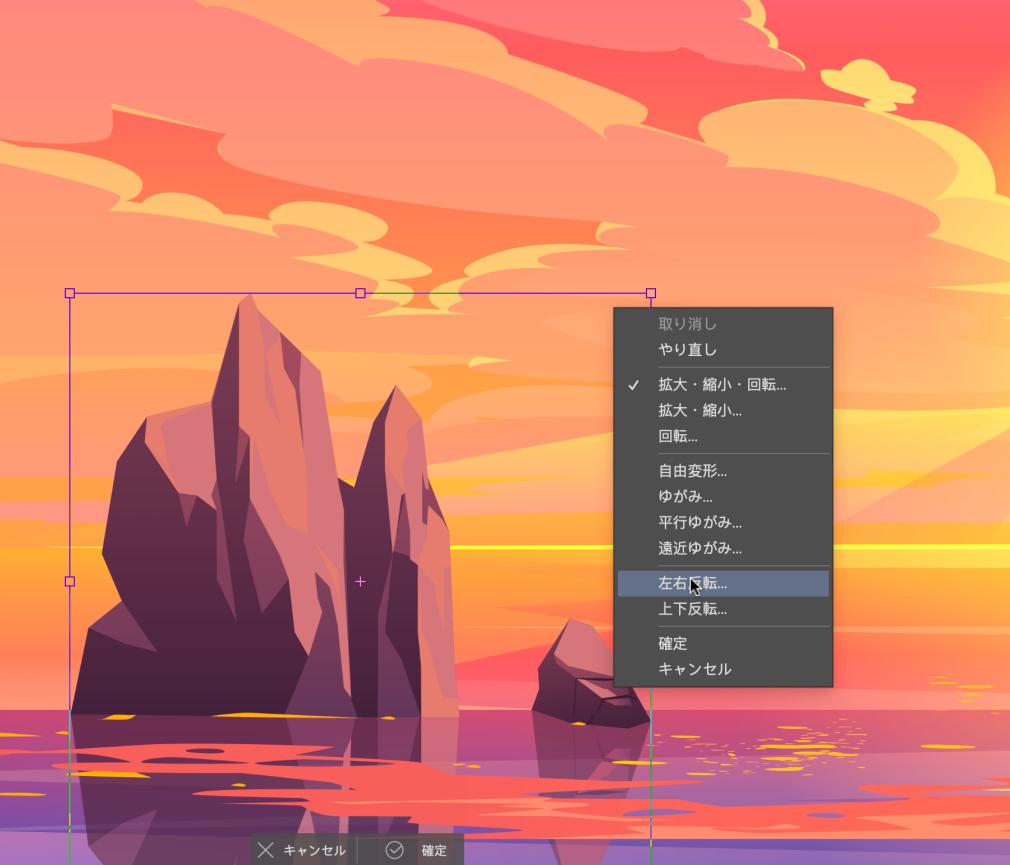
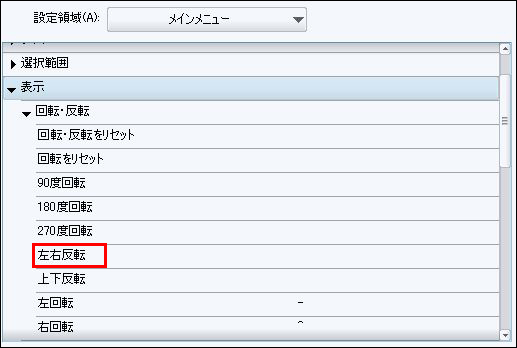
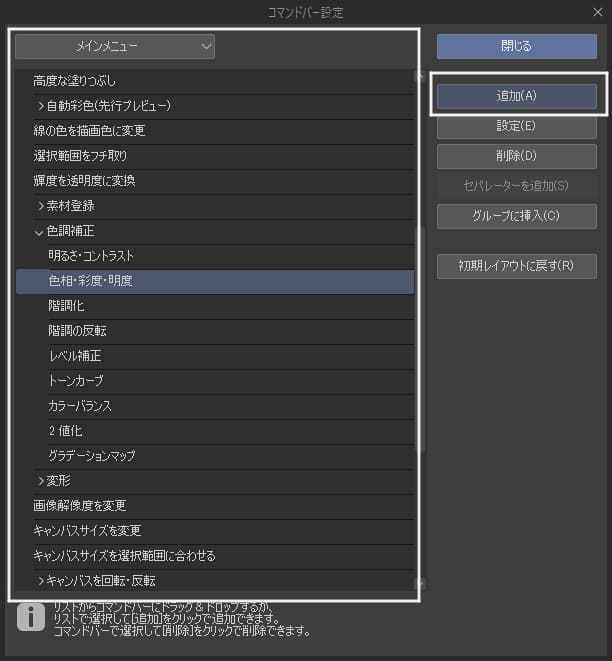
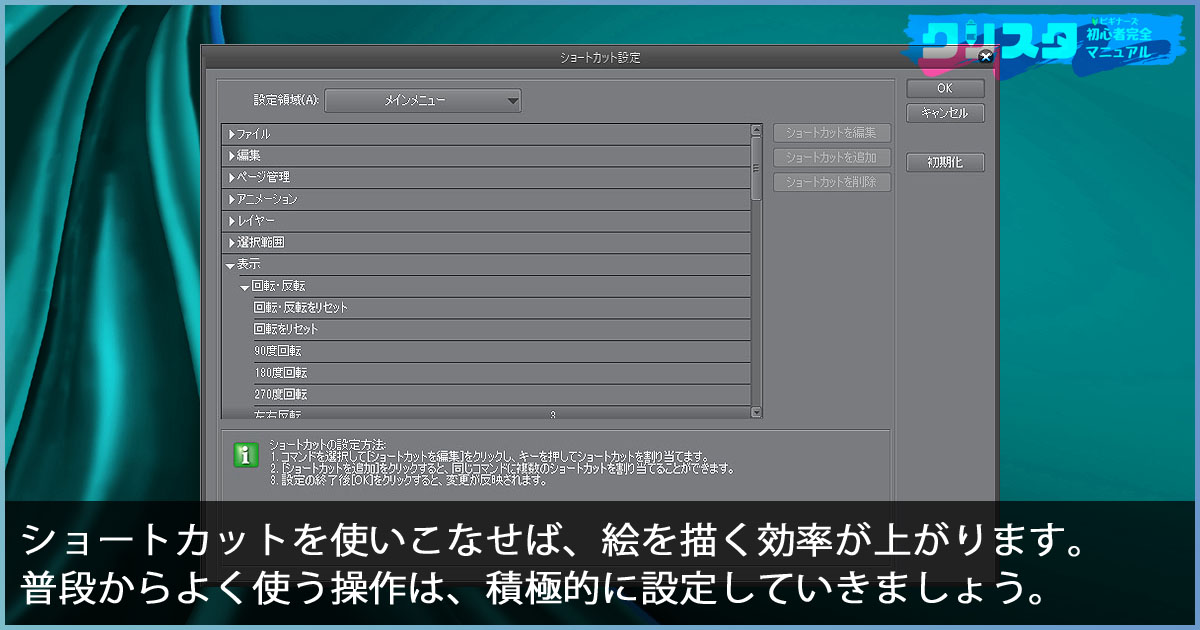
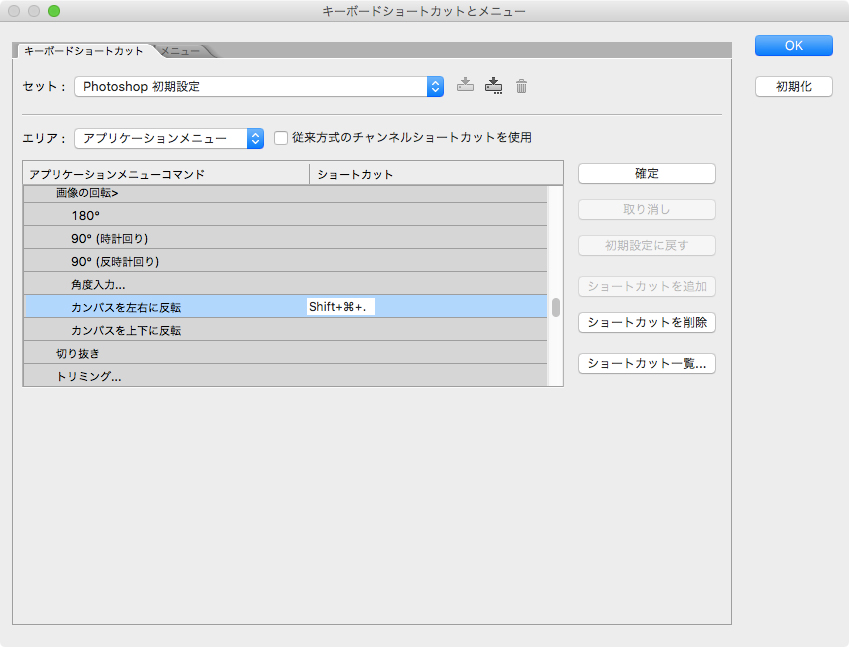
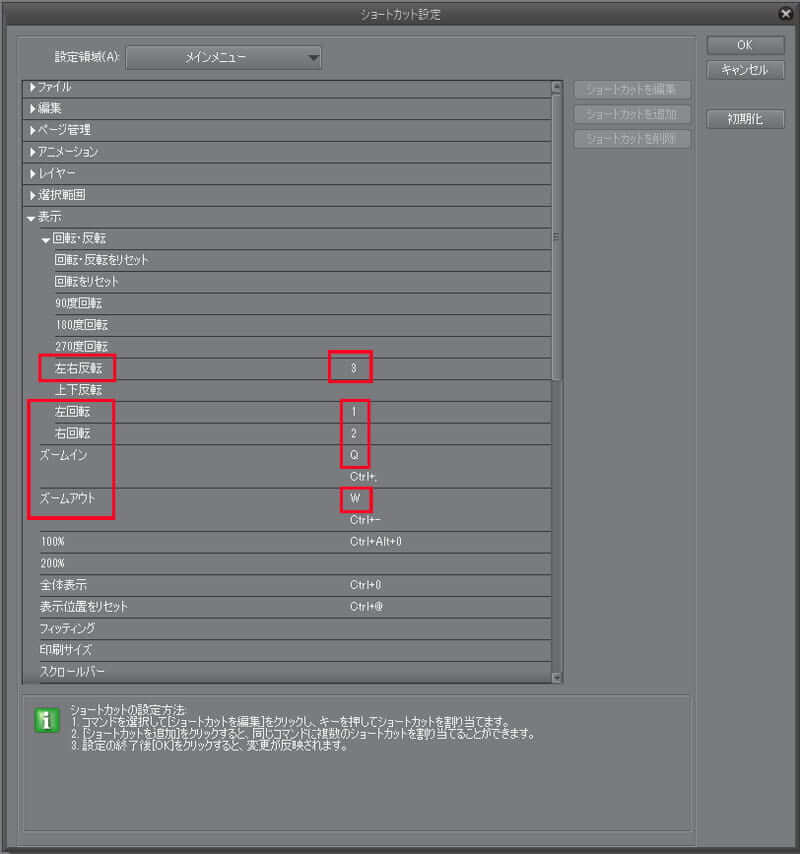
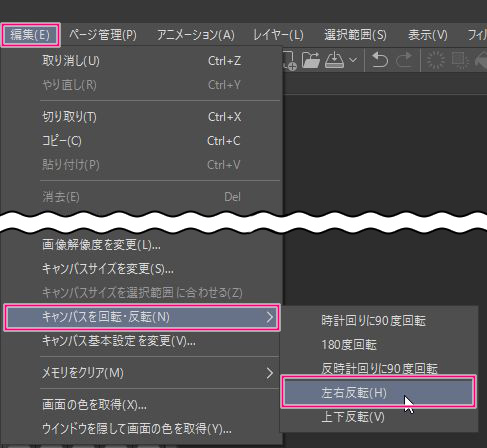
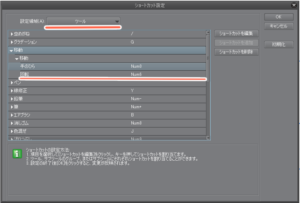
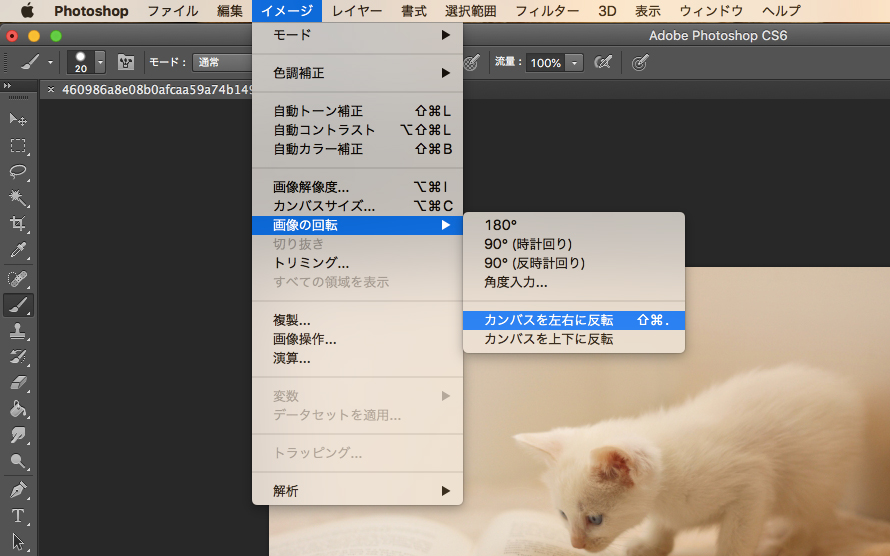
クリスタ レイヤー 表示 ショートカット- ボタン一つで原稿を上下反転出来ます。 ショートカットを作るには? 『ファイル』 『ショートカットキー設定』 『メインメニュー』 『表示』 『左右反転』から好みのショートカットを この記事では「Twitterでバズった」クリスタの隠れた便利機能を紹介していきます。 今回ピックアップした機能や使い方 対称定規でレースが簡単に作成できる レイヤーをド
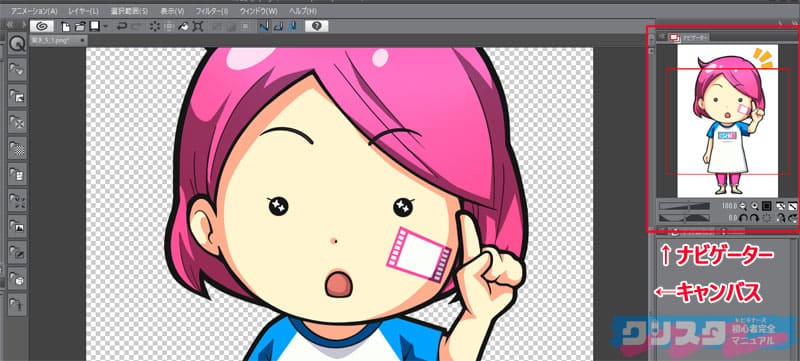
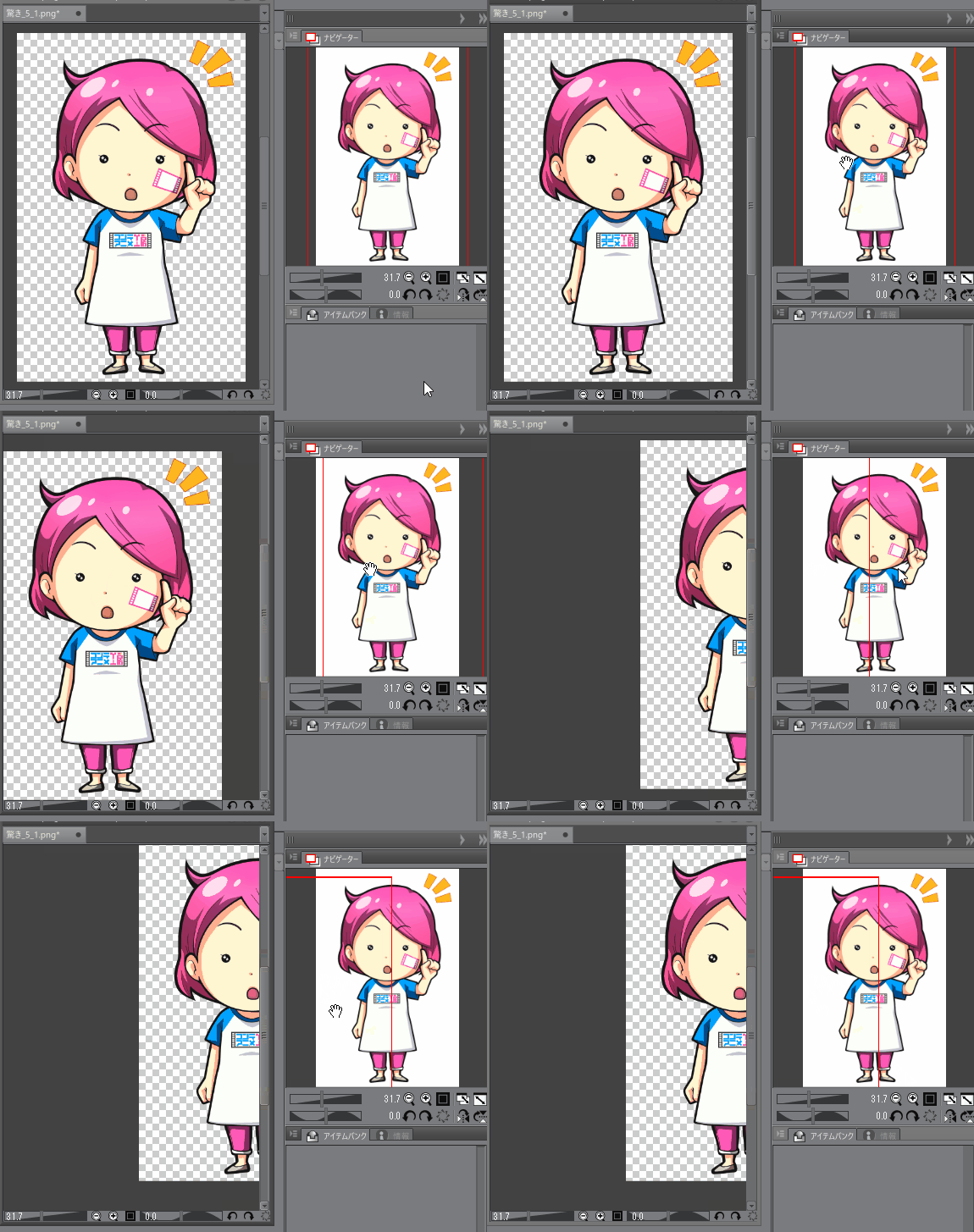
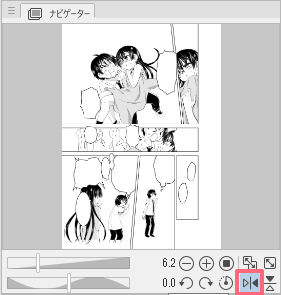
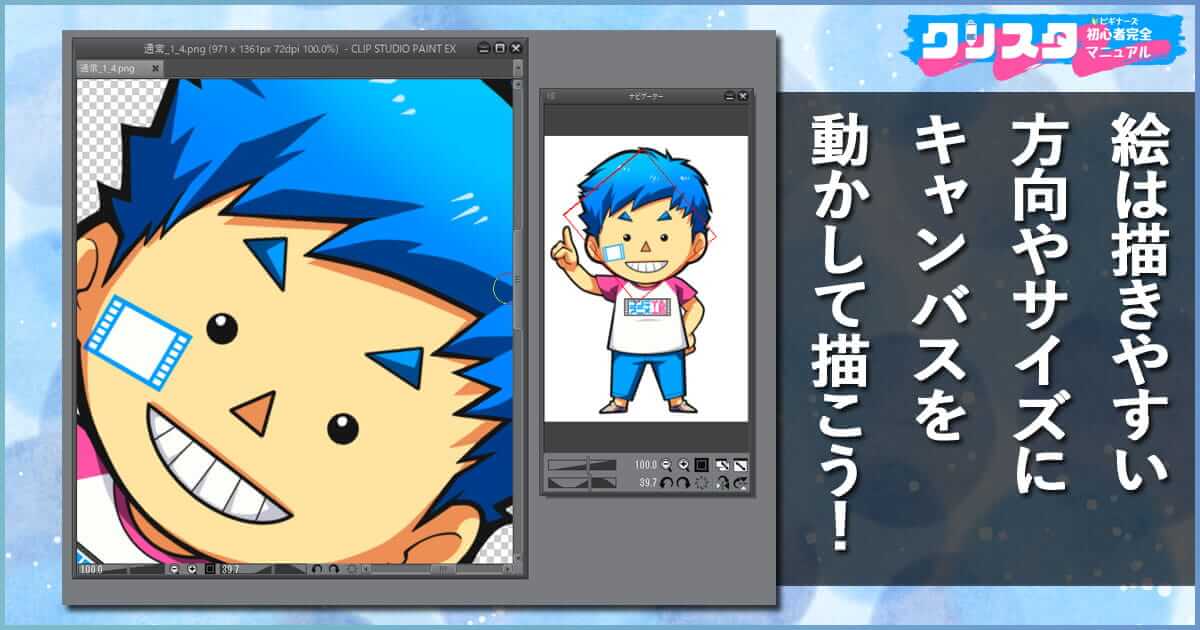
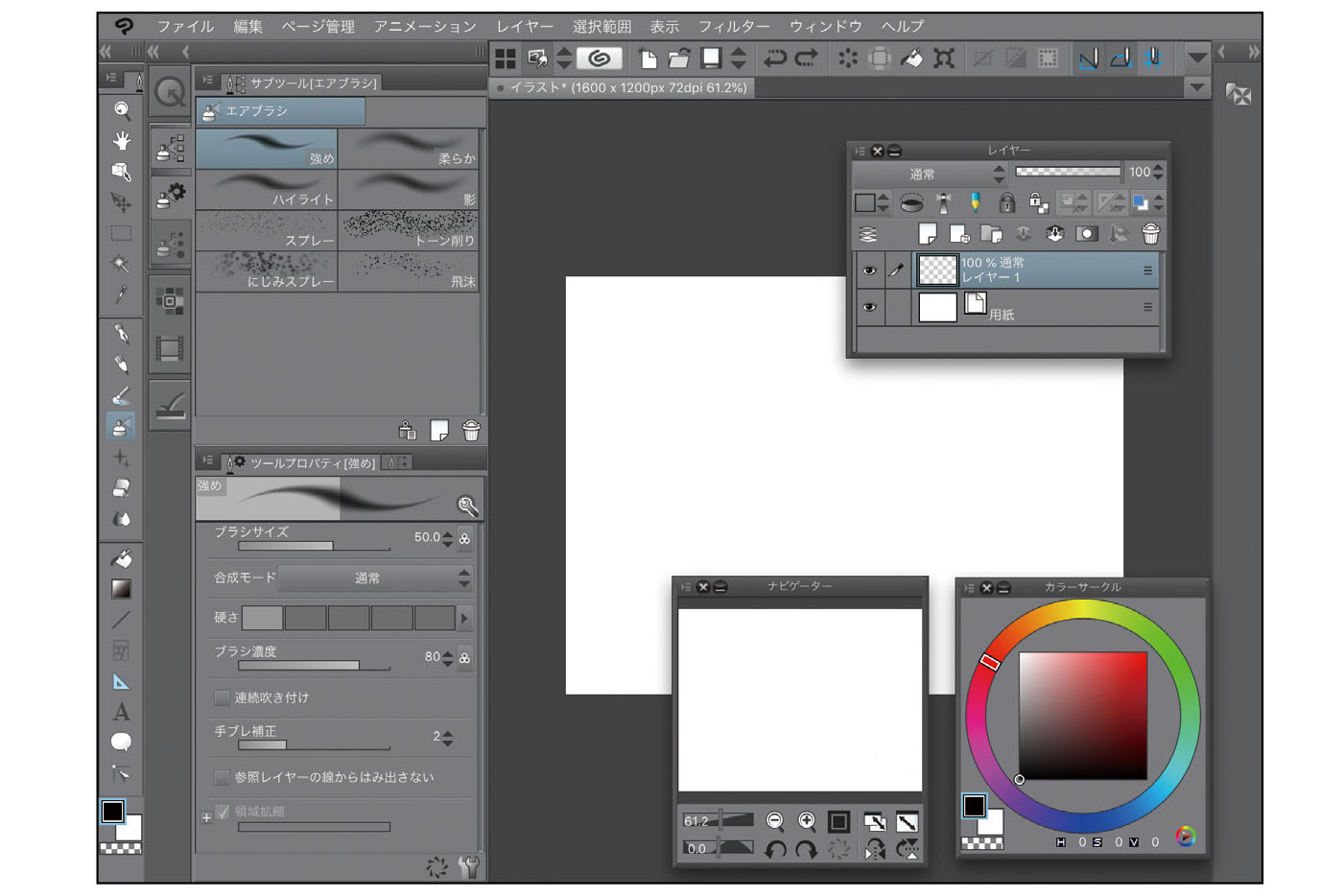
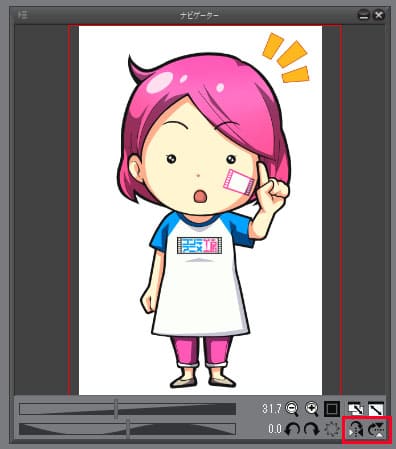
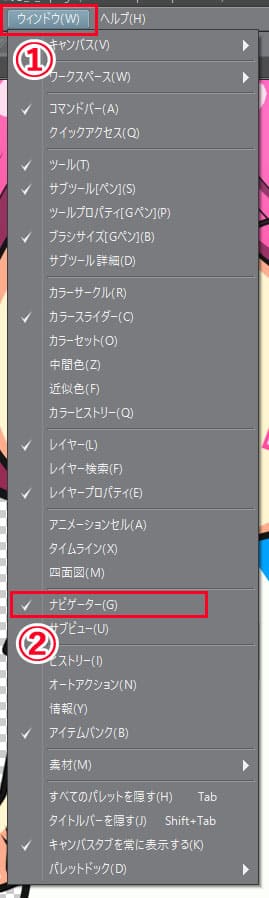
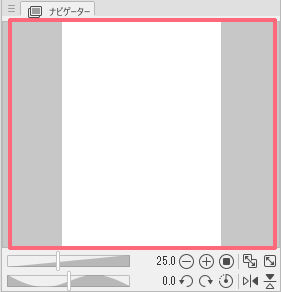
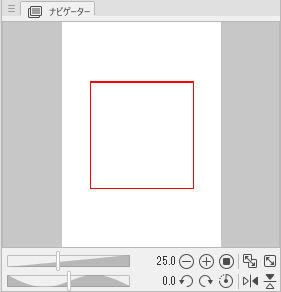
クリップスタジオのナビゲーターパレットの使い方や便利な機能を覚えよう コンテアニメ工房
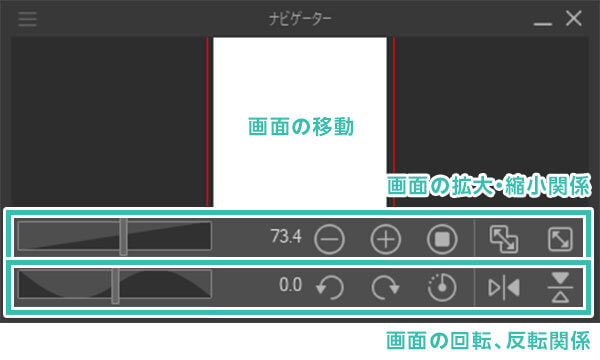
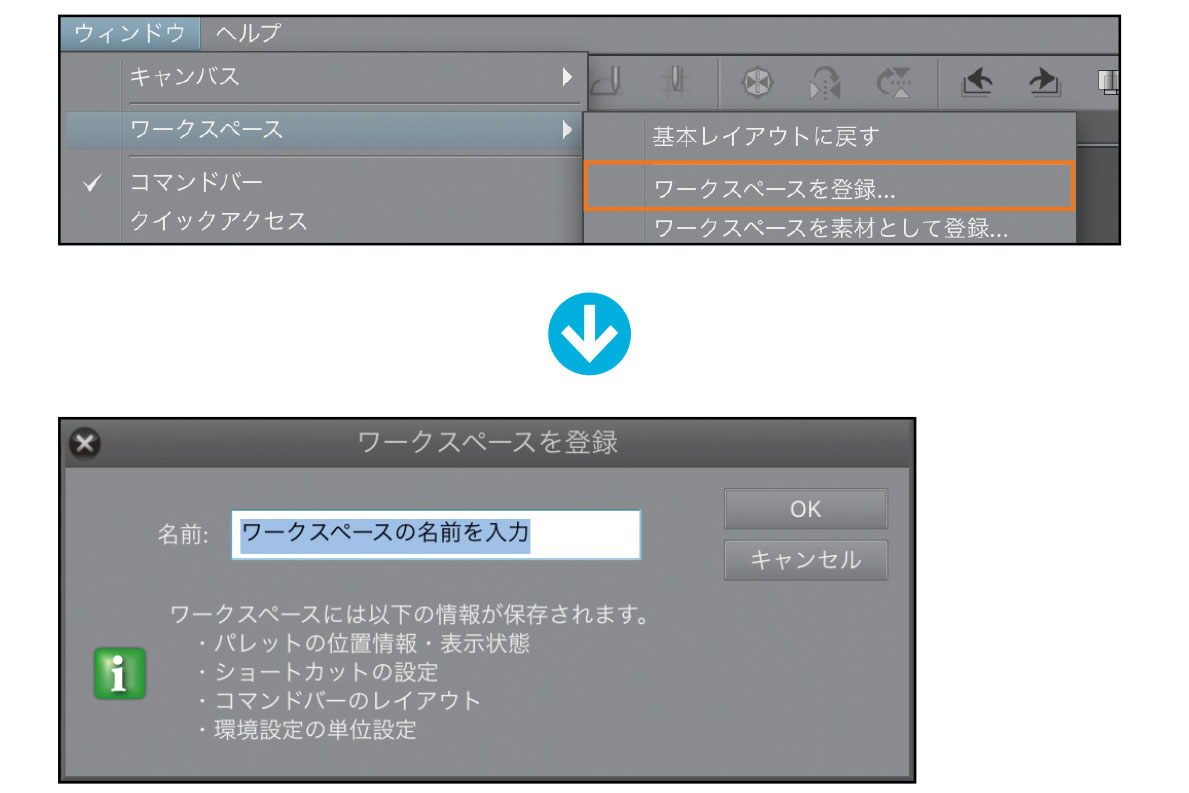
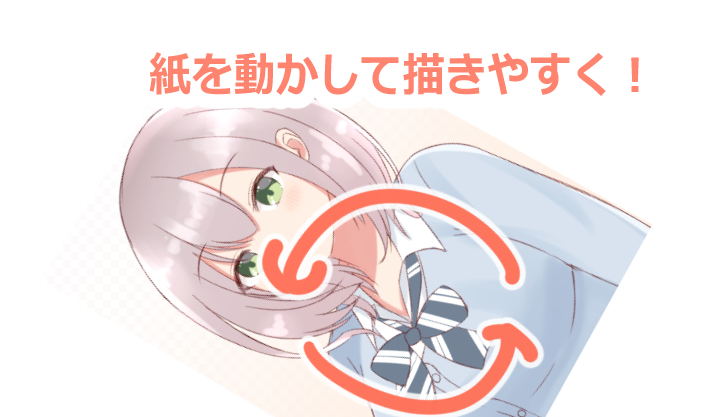
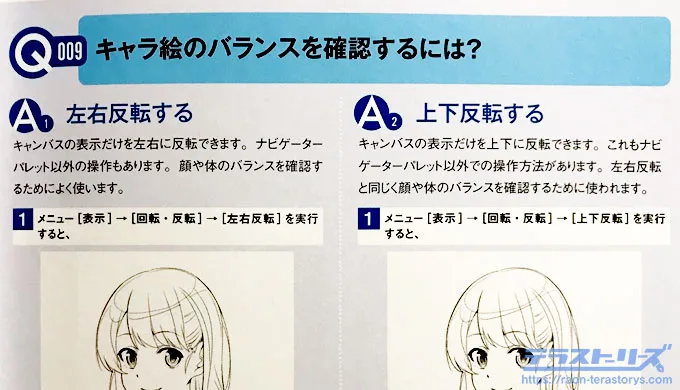
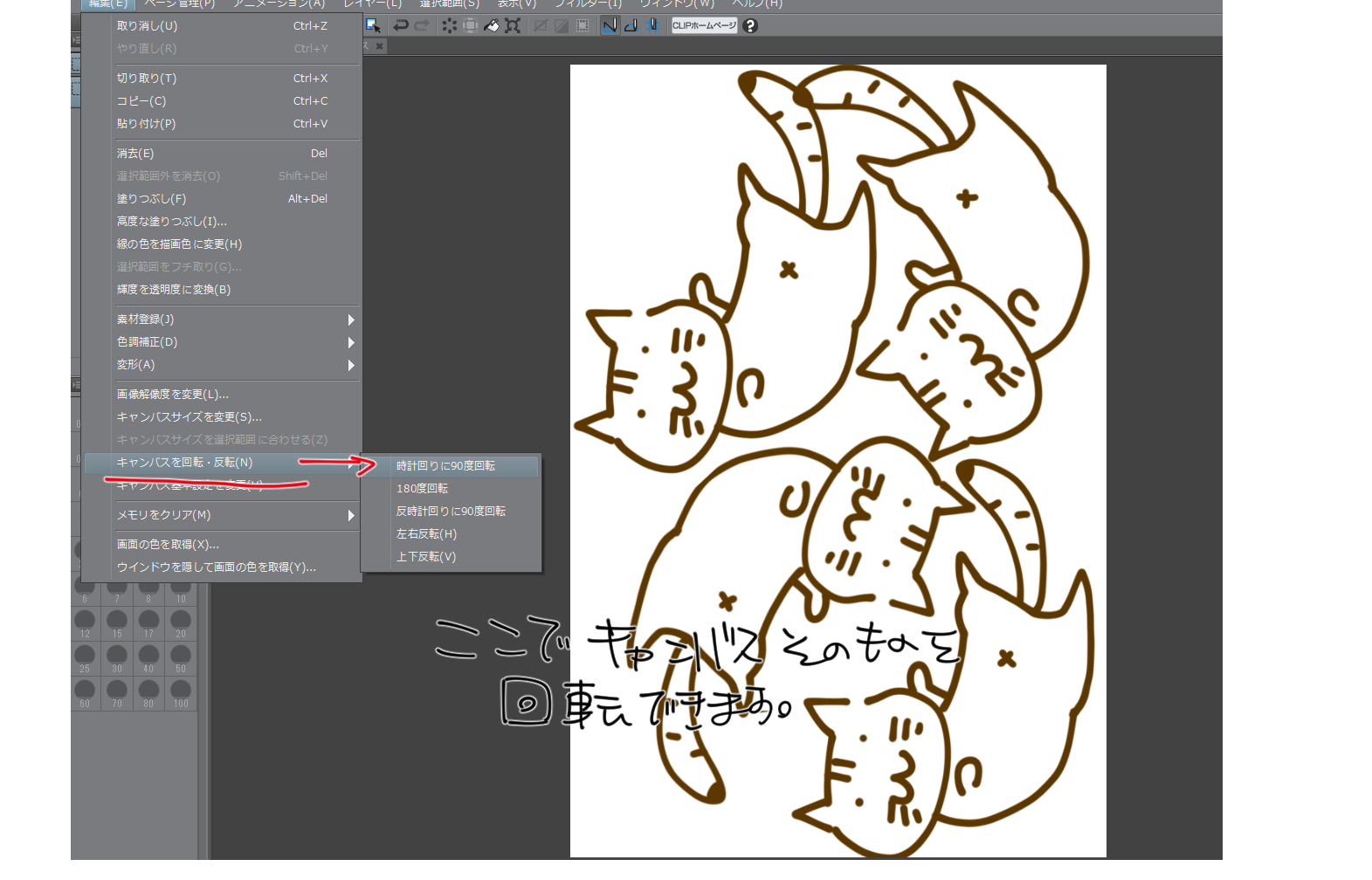
新規作成 Ctrl N クリップボードから開く Ctrl クリップスタジオペイントでのイラスト制作の流れ3ステップ ステップ1:ワークスペースの新規作成 ステップ2:レイヤーを追加して絵を描く ステップ3:クリスタのデータを保存 反転や回転はメニューにもありますので気づいた方は多いかもしれません メインメニュー>表示 (V)>回転・反転 の中にあります。 ですがいちいちメニューを開くのがめんどくさい
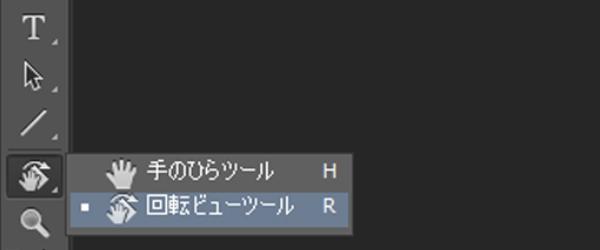
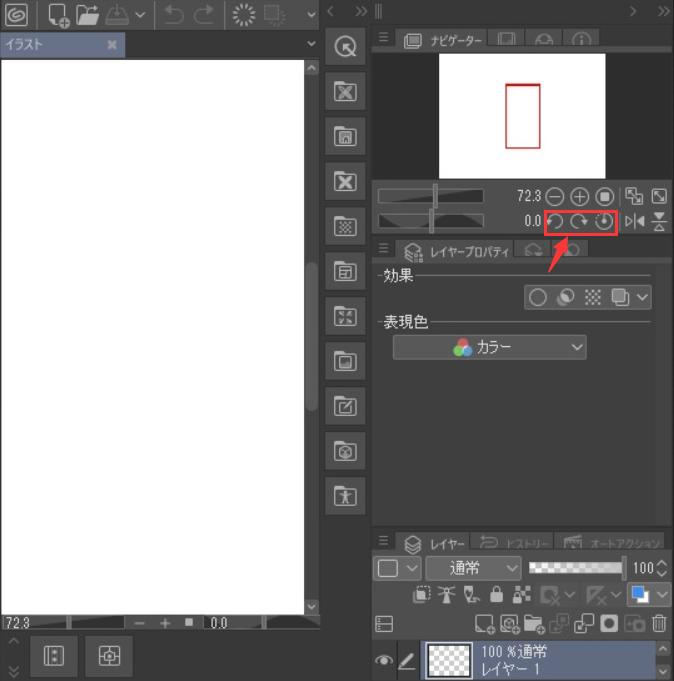
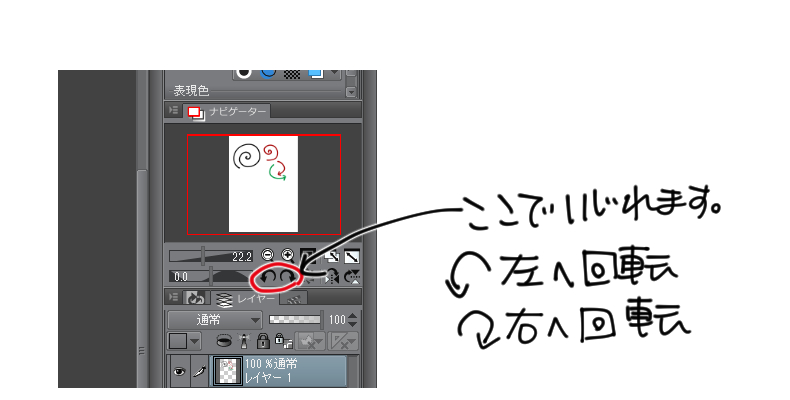
ナビゲーターパレットの使い方 "便利な機能 #5" by ClipStudioOfficial キャンバス全体を把握したいときに便利なナビゲーターパレットをご紹介します。大きなキャンバスでの制作には大活躍間違 ショートカットキーから全画面表示にする 「Shift Tab」 キーを一度押すとCLIP STUDIO PAINTを全画面表示に切り替える事ができます。 続けて 「Shift Tab」 キーを押せば、 ゲーム業界などでよく作られる 「差分イラスト」 の作成方法をCLIP STUDIO PAINT(クリップスタジオペイント)を使って徹底解説します。 デジタルお絵描きが初めての方
クリスタ レイヤー 表示 ショートカットのギャラリー
各画像をクリックすると、ダウンロードまたは拡大表示できます
 |  |  |
 |  |  |
 |  | |
「クリスタ レイヤー 表示 ショートカット」の画像ギャラリー、詳細は各画像をクリックしてください。
 |  |  |
 |  |  |
|  |  |
「クリスタ レイヤー 表示 ショートカット」の画像ギャラリー、詳細は各画像をクリックしてください。
 |  |  |
 |  | |
 |  | |
「クリスタ レイヤー 表示 ショートカット」の画像ギャラリー、詳細は各画像をクリックしてください。
 |  | |
 |  |  |
 |  |  |
「クリスタ レイヤー 表示 ショートカット」の画像ギャラリー、詳細は各画像をクリックしてください。
 |  |  |
 |  |  |
 |  |  |
「クリスタ レイヤー 表示 ショートカット」の画像ギャラリー、詳細は各画像をクリックしてください。
 |  |  |
 |  |  |
 |  |  |
「クリスタ レイヤー 表示 ショートカット」の画像ギャラリー、詳細は各画像をクリックしてください。
 |  |  |
 |  |  |
 |  |  |
「クリスタ レイヤー 表示 ショートカット」の画像ギャラリー、詳細は各画像をクリックしてください。
 |  | |
 |  |  |
 |  |  |
「クリスタ レイヤー 表示 ショートカット」の画像ギャラリー、詳細は各画像をクリックしてください。
 |  |  |
 |  |  |
 |  |  |
「クリスタ レイヤー 表示 ショートカット」の画像ギャラリー、詳細は各画像をクリックしてください。
 |  |  |
 |  |  |
 |  |  |
「クリスタ レイヤー 表示 ショートカット」の画像ギャラリー、詳細は各画像をクリックしてください。
 |  |  |
 |  |  |
 |  |  |
「クリスタ レイヤー 表示 ショートカット」の画像ギャラリー、詳細は各画像をクリックしてください。
 |  | 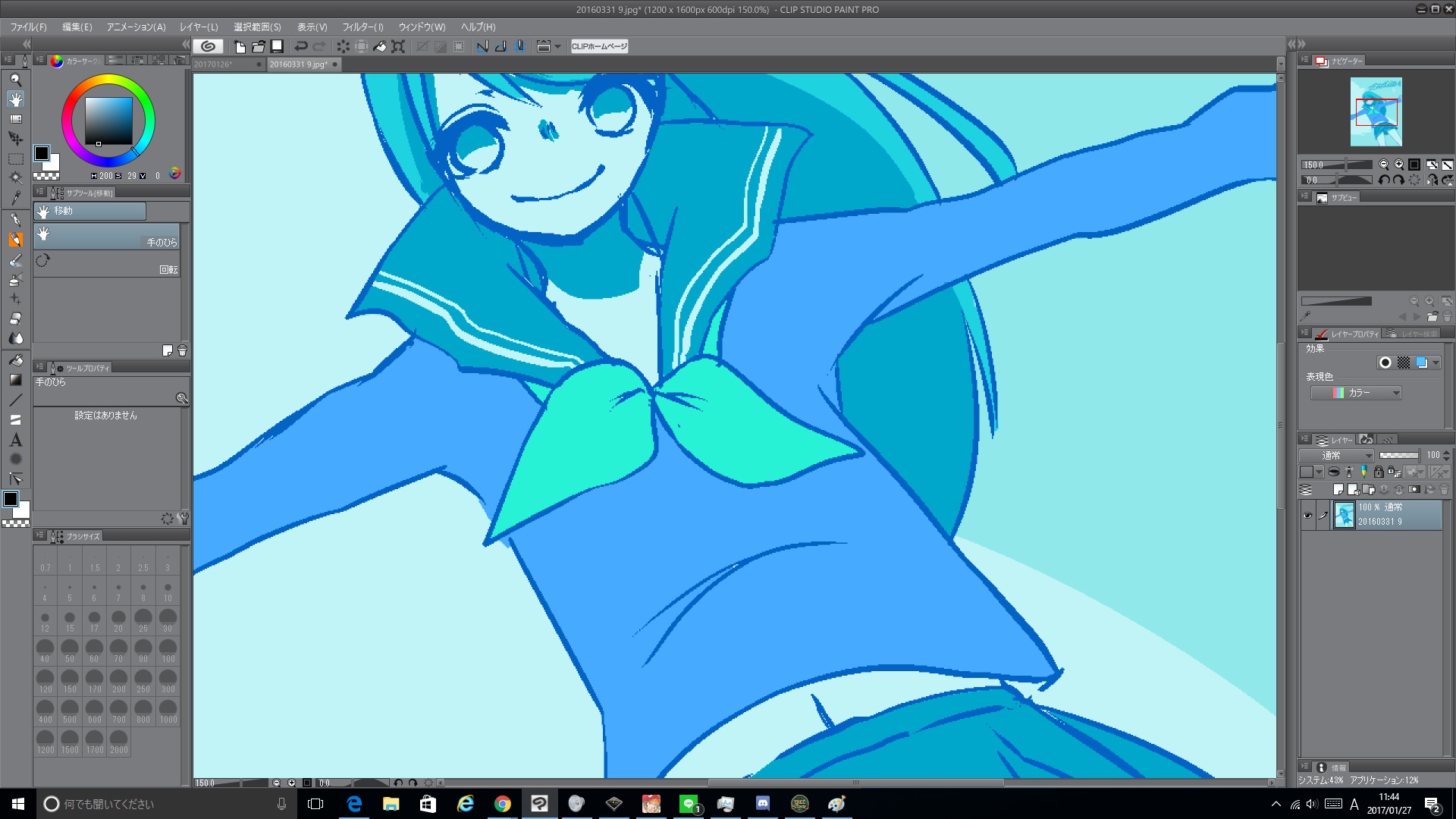 |
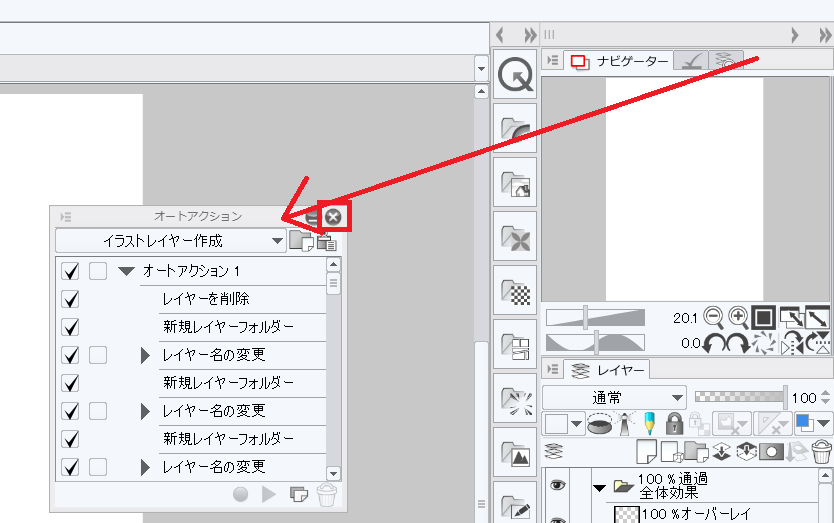
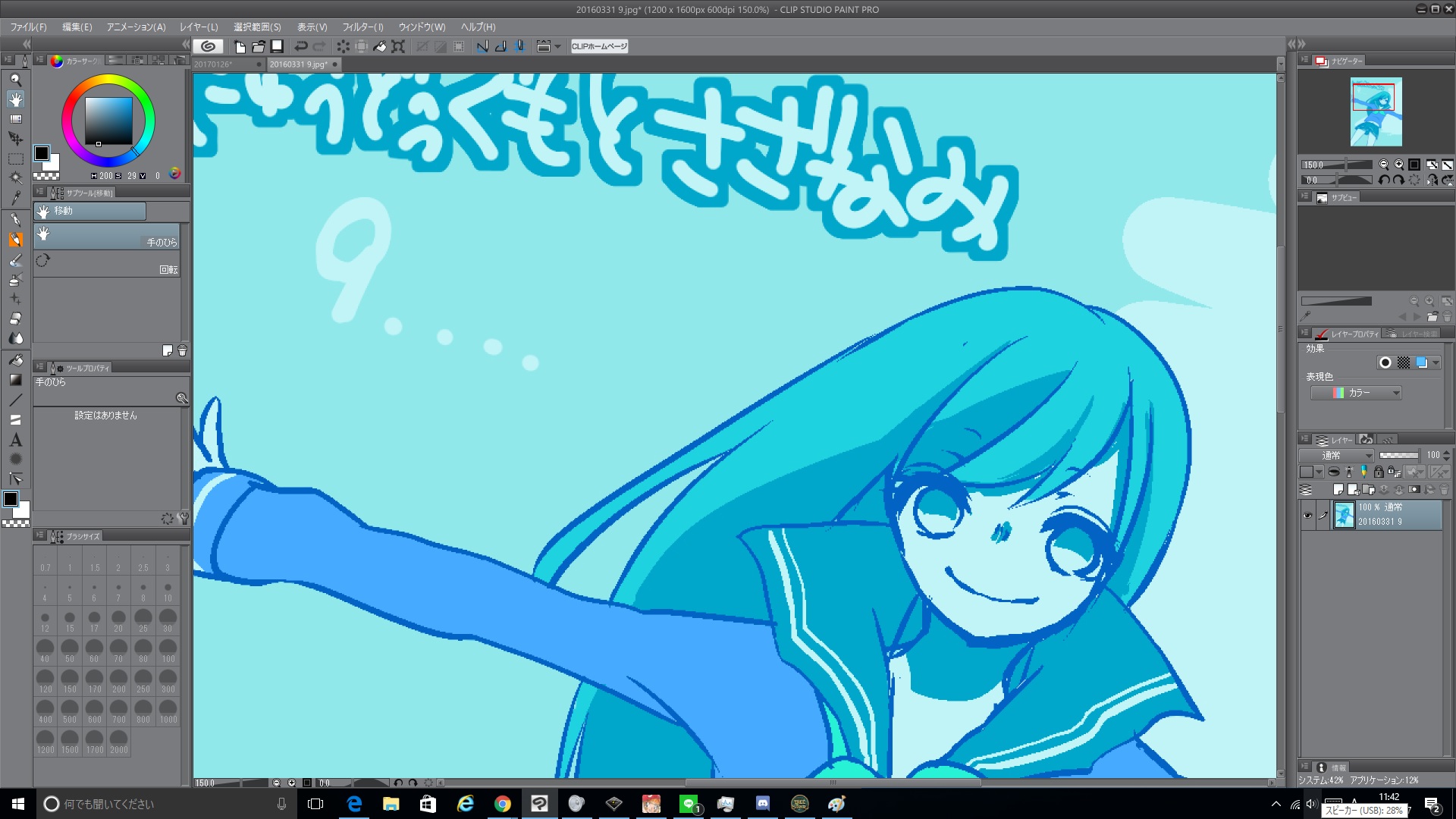
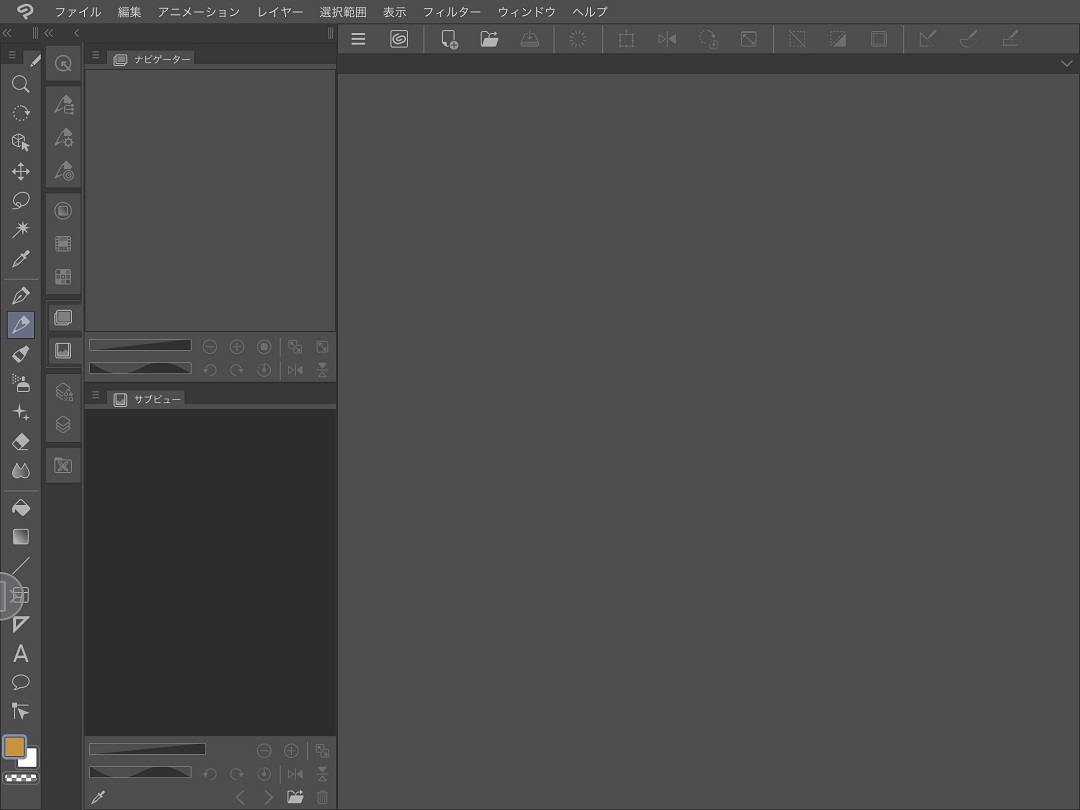
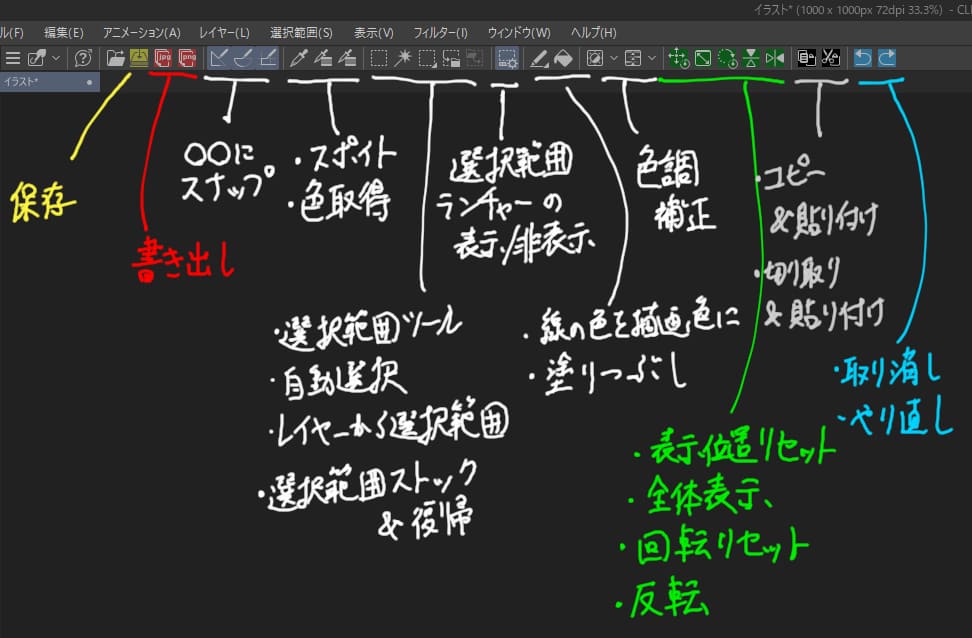
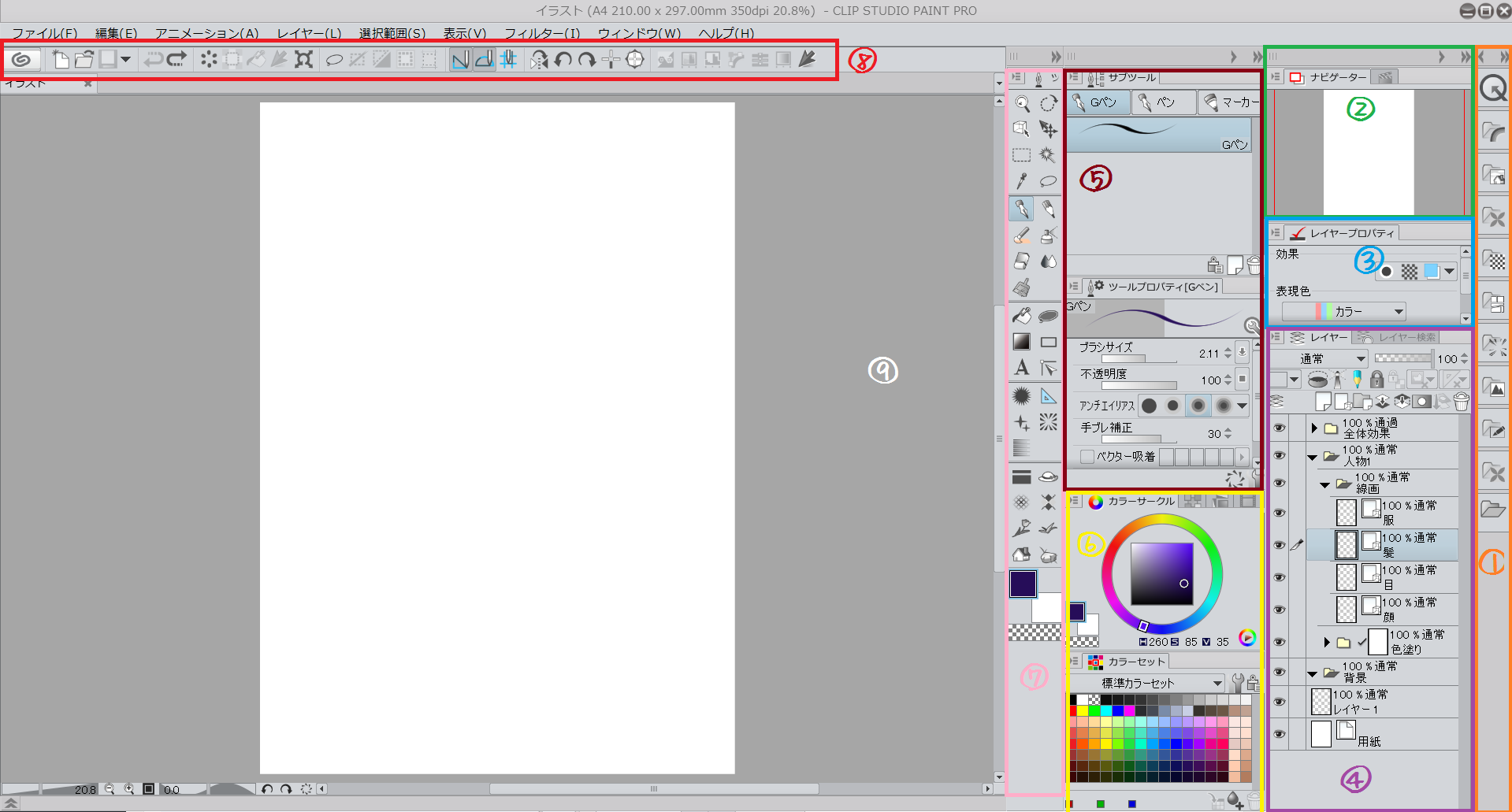
ナビゲーター 主にキャンバスの全体を確認するのに使います。 上下・左右反転して絵のバランスを見たり、キャンバスをズームしたり回転させることもできます。 ショートカット ナビゲーターウインドウの下にあった、左右反転ボタンや拡大ボタンが急になくなってしまいました。 どうしたらいいでしょうか? 困っております。 画像処理、制作 CLIP STADIO
Incoming Term: クリスタ ショートカットキー 一覧 反転, クリスタ 回転 ショートカット 変更, クリスタ 回転 リセット ショートカット, クリスタ ショートカット 設定 どこ, クリスタ キャンバス 回転 ショートカット, クリスタ レイヤー選択 ショートカット 変更, クリスタ レイヤー 表示 ショートカット, クリスタ 定規 切り替え ショートカット, クリスタ ショートカット 設定 おすすめ, クリスタ 選択範囲 コピー 反転,


0 件のコメント:
コメントを投稿